Conecta tu TV

Aprovecha la infraestructura que ya tienes. Con Promo Loop puedes mostrar playlists en pantallas usando consola, divisor HDMI, sticks o Roku.
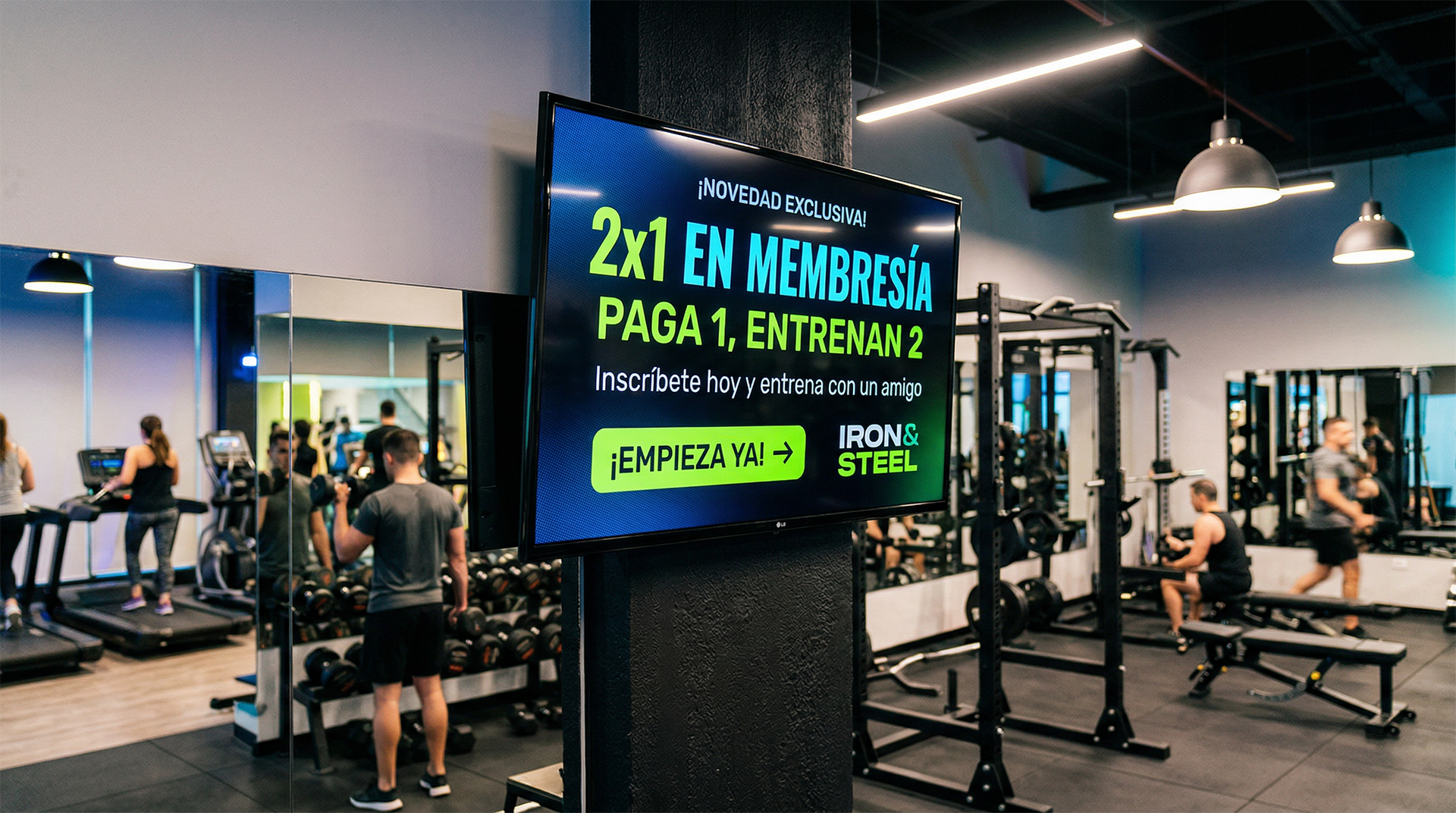
Pantallas en negocio mostrando promociones
Escenario real

Tus TVs mostrando promociones en vivo

Mismo contenido sincronizado en barra, comedor y entrada con una sola programación.

Tipo de equipo

1) Si tienes una consola (Xbox / PlayStation)

Ideal para bares y negocios que ya tienen una consola conectada a la TV.

  1. Conecta la consola a internet.
  2. Abre el navegador de la consola.
  3. Ingresa a la URL pública de reproducción de Promo Loop.
  4. Selecciona pantalla completa y deja la consola fija en esa vista.

2) Si tienes un divisor HDMI

Perfecto para mostrar la misma playlist en varias pantallas al mismo tiempo.

  1. Conecta la salida HDMI de tu dispositivo reproductor al divisor.
  2. Conecta cada TV a una salida del divisor.
  3. Abre la reproducción de Promo Loop en el dispositivo base.
  4. Verifica resolución y formato en cada pantalla.

3) Si usas un stick (Chromecast / Fire Stick)

Opción económica para convertir cualquier TV en pantalla digital.

  1. Conecta el stick al HDMI y configúralo con Wi-Fi.
  2. Instala/abre un navegador compatible.
  3. Entra a tu enlace de reproducción de Promo Loop.
  4. Activa pantalla completa y desactiva notificaciones del sistema.

4) Si usas Roku

Roku también puede servir como punto de reproducción en televisores existentes.

  1. Configura Roku y su conexión a internet.
  2. Usa su navegador/canal de visualización web disponible.
  3. Carga la URL pública de la pantalla de Promo Loop.
  4. Deja el canal fijo para reproducción continua.

Cómo ver Promo Loop en tu pantalla

Computadora conectada a TV (HDMI)

  1. Conecta tu computadora a la TV con un cable HDMI.
  2. En Windows haz clic derecho en el escritorio → Configuración de pantalla → selecciona Extender pantalla.
  3. En Mac ve a Preferencias del Sistema → Pantallas → Disposición y activa Extender pantalla.
  4. Abre Google Chrome en tu computadora.
  5. Ve a promoloop.app/tv/tu-slug/tu-sucursal.
  6. Presiona F11 (Windows) o Ctrl+Cmd+F (Mac) para pantalla completa.
  7. Arrastra la ventana de Chrome hacia la TV.

Para que abra solo cada vez sin escribir la URL:

  • Descarga tu acceso directo desde el dashboard → sección "Mi pantalla".
  • Guárdalo en el escritorio.
  • Doble clic y listo.

Smart TV con navegador (Samsung, LG, Sony)

  1. En tu Smart TV presiona el botón Home del control.
  2. Busca la app "Navegador" o "Internet".
  3. Ve a promoloop.app/tv/tu-slug/tu-sucursal.
  4. Presiona el botón de pantalla completa o el menú del navegador.

⚠️ Algunos modelos de Smart TV tienen navegadores lentos. Si la imagen se ve entrecortada, recomendamos usar un Fire Stick o Android Box.

Amazon Fire Stick / Fire TV

  1. En el menú principal abre Silk Browser.
  2. Ve a promoloop.app/tv/tu-slug/tu-sucursal.
  3. En el menú del navegador selecciona "Pantalla completa".

Para que abra automáticamente al encender:

  • Descarga la app "AppStarter" desde la tienda de Amazon.
  • Configura tu URL como app de inicio.

Android TV / Chromecast con Google TV

  1. Abre Chrome desde el menú de apps.
  2. Ve a promoloop.app/tv/tu-slug/tu-sucursal.
  3. Selecciona pantalla completa desde el menú.

Tablet o iPad conectada a TV

  1. Conecta tu tablet a la TV con un adaptador HDMI o por AirPlay/Chromecast.
  2. Abre Chrome o Safari.
  3. Ve a promoloop.app/tv/tu-slug/tu-sucursal.
  4. Activa pantalla completa.

¿Necesitas ayuda para elegir la mejor opción? Escríbenos por WhatsApp